Domain kupferplatte.de kaufen?
Wir ziehen mit dem Projekt
kupferplatte.de um.
Sind Sie am Kauf der Domain
kupferplatte.de interessiert?
domain@kv-gmbh.de · 0541-91531010
Domain kupferplatte.de kaufen?
Was ist ein Tabulator?
Ein Tabulator ist ein Steuerzeichen, das in Textverarbeitungsprogrammen verwendet wird, um den Text horizontal zu verschieben. Wenn der Tabulator gesetzt wird, springt der Cursor an eine vordefinierte Position im Text. Dies wird oft verwendet, um Tabellen oder Einrückungen zu erstellen. **
Wie setze ich einen Tabulator?
Um einen Tabulator in einem Textdokument zu setzen, musst du zuerst die Tabulatormarke an die gewünschte Stelle platzieren. Dies kann durch Drücken der Tabulatortaste auf deiner Tastatur erfolgen. Alternativ kannst du auch die Tabulatorfunktion in deiner Textverarbeitungssoftware verwenden. Anschließend kannst du die Tabulatorposition anpassen, indem du die Tabulatorstopp-Punkte festlegst. Diese können beispielsweise für linksbündige, rechtsbündige oder zentrierte Ausrichtung verwendet werden. Vergiss nicht, die Tabulatorzeichen in deinem Dokument sichtbar zu machen, um die Positionen der Tabulatoren zu überprüfen und bei Bedarf anzupassen. **


Ähnliche Suchbegriffe für Tabulator
Top-Angebote
Produkte zum Begriff Tabulator:
-
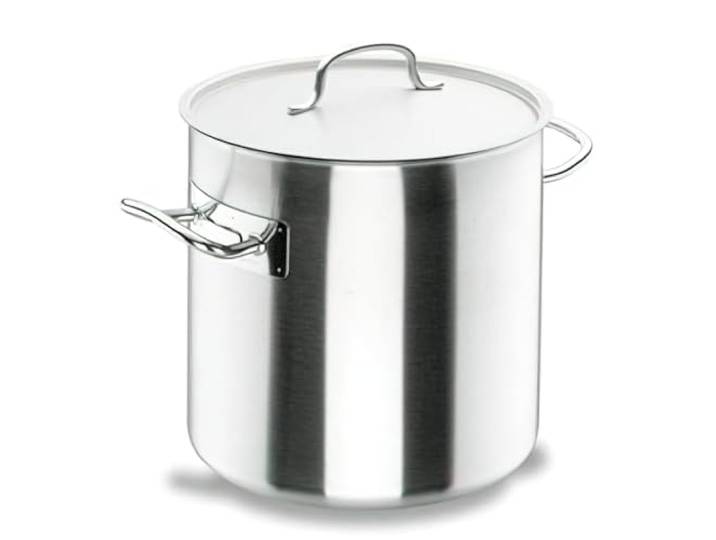
Lacor 50145 Hoher Suppentopf mit Deckel 45 cm Aus lebensmittelechtem Edelstahl gefertigt; hohe Korrosionsbeständigkeit und Haltbarkeit im täglichen Gebrauch<p>Der <strong>Lacor 50145 Hohe Suppentopf mit Deckel</strong> ist die ideale Wahl für alle, die Wert auf Qualität und Funktionalität in der Küche legen. Mit einem Durchmesser von <strong>45 cm</strong> bietet dieser Suppentopf ausreichend Platz für die Zubereitung von großen Mengen an Suppen, Eintöpfen oder anderen köstlichen Gerichten. Die hochwertige Verarbeitung und das edle <strong>silberne Design</strong> verleihen deinem Kochgeschirr nicht nur eine ansprechende Optik, sondern sorgen auch für eine gleichmäßige Wärmeverteilung beim Kochen.</p><p>Der Suppentopf besteht aus robustem Material, das für eine lange Lebensdauer ausgelegt ist. Dank des stabilen Deckels bleibt der Inhalt optimal temperiert und die Aromen können sich perfekt entfalten. Die hohe Form des Topfes ermöglicht es dir, auch größere Zutaten mühelos zu garen, ohne dass sie überkochen. Zudem ist der Topf für alle Herdarten geeignet, einschließlich Induktion, was ihn zu einem vielseitigen Küchenhelfer macht.</p><p>Mit dem <strong>Lacor 50145 Hohe Suppentopf</strong> investierst du in ein Produkt, das nicht nur durch seine Funktionalität überzeugt, sondern auch durch seine ansprechende Ästhetik. Erlebe die Freude am Kochen mit einem Topf, der sowohl in der Gastronomie als auch in der heimischen Küche geschätzt wird.</p>259,42 €*Versand: 0,00 €Sichere Weiterleitung zum Anbieter
-
Gleichmann, Jens: SAP HANA Deepdive: Optimierung und Stabilität im BetriebSAP HANA Deepdive: Optimierung und Stabilität im Betrieb , Mit der HANA stellt die SAP dem Kunden eine höchst leistungsfähige Datenbank zur Verfügung. Allerdings ist es eine hohe Kunst für den Datenbankadministrator, dieses komplexe Konstrukt so zu steuern, dass sich bei optimal dimensionierter Hardware ein Maximum an Leistung aus ihm 'herauskitzeln' lässt und dabei größtmögliche Stabilität gewahrt bleibt. In diesem Fachbuch teilen zwei Spezialisten für HANA-Migrationen und HANA-Optimierung ihren jahrelangen Erfahrungsschatz und stellen so einen umfangreichen Werkzeugkasten zur Verfügung, der dem HANA-Verantwortlichen hilft, die Leistung 'seiner' Datenbank noch weiter zu verbessern. Sie lernen die SQL-Skriptsammlung als wichtiges Analysetool kennen, erfahren, wie Sie diese richtig interpretieren, tauchen ein in entscheidende Fakten zum Thema System Sizing und erhalten wertvolles Hintergrundwissen zur Datenbankwartung und zur Parametrisierung. Im Anschluss steigen Sie tief in das Thema Workload Management ein und erfahren, wie die HANA mit CPU-Ressourcen umgeht und wie sich daran zum Nutzen der Performance 'schrauben' lässt. Ebenso eingehend wird das Thema der Tabellen-Partitionierung behandelt und wie Sie diese Vorgehensweise optimal einsetzen. Weitere Themen sind der HANA Optimizer, Hints und Indizes. Nicht fehlen dürfen ein Kapitel zum Thema Troubleshooting sowie eine ausführliche Darstellung weiterer Analysetools, die Ihnen zur Verfügung stehen. Freuen Sie sich auf einen unterhaltsamen und spannenden Deepdive zum Thema SAP HANA! Optimales Zusammenspiel zwischen Systemressourcen und Applikationen HANA feinjustieren - für einen entspannten Admin-Alltag SQL-Skriptsammlung und weitere Analysetools: Bedienung und Interpretation Echte Praxisbeispiele - inklusive typischer Fallstricke , Werkzeugkasten & Aufbewahrung > Werkzeuge , Erscheinungsjahr: 20250407, Autoren: Gleichmann, Jens~Sander, Matthias, Seitenzahl/Blattzahl: 324, Keyword: Datenbankadministrator; HANA; Parametrisierung; Performance; SAP; Workload Management, Fachschema: SAP S/4HANA~Datenverarbeitung / Anwendungen / Betrieb, Verwaltung, Warengruppe: HC/Anwendungs-Software, UNSPSC: 49011000, Warenverzeichnis für die Außenhandelsstatistik: 49011000, Länge: 210, Breite: 148, Höhe: 15, Gewicht: 532, Produktform: Kartoniert,29,95 €*Versand: 0,00 €Sichere Weiterleitung zum Anbieter



-
Wie setzt man einen Tabulator?
Um einen Tabulator zu setzen, musst du zuerst den Textcursor an die Stelle setzen, an der du den Tabulator haben möchtest. Anschließend drückst du die Tabulatortaste auf deiner Tastatur. Alternativ kannst du auch die Tabulatorfunktion in deinem Textverarbeitungsprogramm verwenden, um benutzerdefinierte Tabulatoren zu setzen. Du kannst auch die Tabulatorposition manuell festlegen, indem du die Tabulatorleiste am oberen Rand des Textverarbeitungsprogramms verwendest. Vergiss nicht, die Tabulatorart (linksbündig, rechtsbündig, zentriert usw.) entsprechend deinen Anforderungen einzustellen. **
-
Wie arbeite ich mit dem Tabulator?
Wie arbeite ich mit dem Tabulator? Der Tabulator wird verwendet, um Text oder Zahlen in einer bestimmten Ausrichtung auf einer Seite anzuordnen. Du kannst den Tabulator in den meisten Textverarbeitungsprogrammen finden, indem du auf das Lineal klickst oder die Tabulator-Taste auf deiner Tastatur verwendest. Um den Tabulator zu setzen, klicke einfach auf die Stelle im Lineal, an der du den Tabulator haben möchtest. Du kannst zwischen verschiedenen Tabulatorarten wählen, z.B. linksbündig, rechtsbündig, zentriert oder dezimal. Um den Tabulator zu entfernen, ziehe ihn einfach aus dem Lineal heraus. Mit dem Tabulator kannst du deine Texte professionell und übersichtlich gestalten. **
-
Was ist ein Tabulator in Word?
Ein Tabulator in Word ist ein Formatierungswerkzeug, das verwendet wird, um Text oder Zahlen in einer Linie auszurichten. Es ermöglicht es dem Benutzer, den Abstand zwischen Text und Zahlen präzise zu steuern, indem es verschiedene Arten von Tabulatoren wie linksbündig, rechtsbündig, zentriert oder dezimal anbietet. Tabulatoren sind nützlich, um Listen, Tabellen oder Spalten in einem Dokument ordentlich und übersichtlich zu gestalten. Durch die Verwendung von Tabulatoren können Benutzer auch sicherstellen, dass der Text konsistent und professionell formatiert ist. In Word können Tabulatoren einfach über die Registerkarte "Start" und das Dialogfeld "Absatz" eingestellt werden. **
-
Wie kann ich einen Tabulator setzen?
Um einen Tabulator zu setzen, musst du in der Regel die Tabulatortaste auf deiner Tastatur verwenden. Diese befindet sich normalerweise links oben neben der Q-Taste. Wenn du in einem Textverarbeitungsprogramm wie Microsoft Word arbeitest, kannst du auch die Tabulatormarken verwenden, um den Tabulator an einer bestimmten Stelle zu platzieren. Alternativ kannst du auch die Tabulatorfunktion in der Symbolleiste des Programms verwenden, um benutzerdefinierte Tabulatoren zu setzen. Es ist wichtig zu beachten, dass Tabulatoren dazu dienen, Text oder Zahlen in einer Tabelle oder Liste auszurichten und zu strukturieren. **


Was ist ein Tabulator in Word?
Ein Tabulator in Word ist eine Funktion, die verwendet wird, um den Text oder Zahlen in einer Linie zu positionieren. Man kann verschiedene Arten von Tabulatoren wie linksbündig, rechtsbündig, zentriert oder dezimal setzen. Tabulatoren helfen dabei, den Text oder Zahlen übersichtlich und ordentlich anzuordnen. Man kann Tabulatoren manuell setzen oder automatisch verwenden, um bestimmte Ausrichtungen im Dokument zu erreichen. **
Wie setze ich einen Tabulator in Word?
Um einen Tabulator in Word zu setzen, klicken Sie zuerst auf die Registerkarte "Start" und dann auf den Dialogfeldstarter in der Gruppe "Absatz". Wählen Sie "Tabstopps" aus. Im Dialogfeld "Tabstopps" können Sie den gewünschten Tabulator-Typ (z.B. linksbündig, rechtsbündig, zentriert) auswählen und die Position des Tabulators auf dem Lineal festlegen. Klicken Sie dann auf "Setzen" und anschließend auf "OK", um den Tabulator zu aktivieren. Sie können auch die Tabulatortaste auf Ihrer Tastatur verwenden, um den Text an den Tabulator auszurichten. **
Top-Angebote
Produkte zum Begriff Tabulator:
-
Gymnastik-Springbrett - Stabilität und Vielseitigkeit - RotDas Gymnastik-Springbrett ist die ideale Trainingshilfe für junge Athleten und Anfänger, die ihre Sprungfähigkeiten verbessern möchten. Mit den Maßen 80 x 50 x 19 cm bietet es die nötige Stabilität und Elastizität, um die Technik beim Abspringen und Landen zu optimieren. Dieses vielseitige Trainingsgerät eignet sich perfekt für den Einsatz zu Hause, im Fitnessstudio oder im Freien. Es kann verwendet werden, um die Sprungtechnik zu üben, das Gleichgewicht zu verbessern oder als Teil eines umfassenden Trainingsprogramms für Leichtathletik, Tumbling oder Hindernisläufe. Ausgestattet mit zwei starken Stahlfedern bietet das Springbrett hervorragende Elastizität, die dabei hilft, höher und weiter zu springen. Die langlebige Bauweise aus dickem Holz und hochwertigem Filz macht dieses Gerät zu einem verlässlichen Partner für ernsthafte Trainingseinheiten. Machen Sie den ersten Schritt zu besseren Leistungen mit diesem professionellen Springbrett. Lieferumfang: 1 Gymnastik-Springbrett.543,69 €*Versand: 0,00 €Sichere Weiterleitung zum Anbieter
-
Beistelltisch Klidun Glas und Metall, modern mit gewellter Kupferplatte, Antikkupfer, Größe SDesign für ein stilvolles Wohnambiente Der Tisch schafft eine besondere Atmosphäre und lädt zum Verweilen ein. Die fein gebrushte Kupferoptik, verbunden mit der organischen Formensprache, verleiht Deinem Wohn- oder Schlafzimmer einen modernen Charakter. Durch die handwerkliche Fertigung entsteht eine spannende Optik, die gezielt Akzente setzt und Deinen persönlichen Stil unterstreicht. Jedes Detail sorgt für ein authentisches Wohngefühl, das Wärme und Individualität in Deinen Alltag bringt. Materialqualität und nachhaltige Verarbeitung Bei diesem Tisch treffen traditionell gefertigtes Glas mit charaktervoller Wellenstruktur und robustes Metall aufeinander. Die pflegeleichte Oberfläche lässt sich einfach mit einem feuchten Tuch reinigen und sorgt so dauerhaft für einen makellosen Look. Dank der Verwendung überwiegend recycelter Materialien ist jedes Exemplar ein nachhaltiges Statement in Deinem Zuhause. Das Gestell überzeugt durch Stabilität und zeitlosen Charme, während die hochwertige Verarbeitung Dir lange Freude bereitet. Die Montage gestaltet sich unkompliziert – alle nötigen Materialien sind beigelegt.179,00 €*Versand: 0,00 €Sichere Weiterleitung zum Anbieter
-
Lacor 50145 Hoher Suppentopf mit Deckel 45 cm Aus lebensmittelechtem Edelstahl gefertigt; hohe Korrosionsbeständigkeit und Haltbarkeit im täglichen Gebrauch<p>Der <strong>Lacor 50145 Hohe Suppentopf mit Deckel</strong> ist die ideale Wahl für alle, die Wert auf Qualität und Funktionalität in der Küche legen. Mit einem Durchmesser von <strong>45 cm</strong> bietet dieser Suppentopf ausreichend Platz für die Zubereitung von großen Mengen an Suppen, Eintöpfen oder anderen köstlichen Gerichten. Die hochwertige Verarbeitung und das edle <strong>silberne Design</strong> verleihen deinem Kochgeschirr nicht nur eine ansprechende Optik, sondern sorgen auch für eine gleichmäßige Wärmeverteilung beim Kochen.</p><p>Der Suppentopf besteht aus robustem Material, das für eine lange Lebensdauer ausgelegt ist. Dank des stabilen Deckels bleibt der Inhalt optimal temperiert und die Aromen können sich perfekt entfalten. Die hohe Form des Topfes ermöglicht es dir, auch größere Zutaten mühelos zu garen, ohne dass sie überkochen. Zudem ist der Topf für alle Herdarten geeignet, einschließlich Induktion, was ihn zu einem vielseitigen Küchenhelfer macht.</p><p>Mit dem <strong>Lacor 50145 Hohe Suppentopf</strong> investierst du in ein Produkt, das nicht nur durch seine Funktionalität überzeugt, sondern auch durch seine ansprechende Ästhetik. Erlebe die Freude am Kochen mit einem Topf, der sowohl in der Gastronomie als auch in der heimischen Küche geschätzt wird.</p>259,42 €*Versand: 0,00 €Sichere Weiterleitung zum Anbieter
-
Gleichmann, Jens: SAP HANA Deepdive: Optimierung und Stabilität im BetriebSAP HANA Deepdive: Optimierung und Stabilität im Betrieb , Mit der HANA stellt die SAP dem Kunden eine höchst leistungsfähige Datenbank zur Verfügung. Allerdings ist es eine hohe Kunst für den Datenbankadministrator, dieses komplexe Konstrukt so zu steuern, dass sich bei optimal dimensionierter Hardware ein Maximum an Leistung aus ihm 'herauskitzeln' lässt und dabei größtmögliche Stabilität gewahrt bleibt. In diesem Fachbuch teilen zwei Spezialisten für HANA-Migrationen und HANA-Optimierung ihren jahrelangen Erfahrungsschatz und stellen so einen umfangreichen Werkzeugkasten zur Verfügung, der dem HANA-Verantwortlichen hilft, die Leistung 'seiner' Datenbank noch weiter zu verbessern. Sie lernen die SQL-Skriptsammlung als wichtiges Analysetool kennen, erfahren, wie Sie diese richtig interpretieren, tauchen ein in entscheidende Fakten zum Thema System Sizing und erhalten wertvolles Hintergrundwissen zur Datenbankwartung und zur Parametrisierung. Im Anschluss steigen Sie tief in das Thema Workload Management ein und erfahren, wie die HANA mit CPU-Ressourcen umgeht und wie sich daran zum Nutzen der Performance 'schrauben' lässt. Ebenso eingehend wird das Thema der Tabellen-Partitionierung behandelt und wie Sie diese Vorgehensweise optimal einsetzen. Weitere Themen sind der HANA Optimizer, Hints und Indizes. Nicht fehlen dürfen ein Kapitel zum Thema Troubleshooting sowie eine ausführliche Darstellung weiterer Analysetools, die Ihnen zur Verfügung stehen. Freuen Sie sich auf einen unterhaltsamen und spannenden Deepdive zum Thema SAP HANA! Optimales Zusammenspiel zwischen Systemressourcen und Applikationen HANA feinjustieren - für einen entspannten Admin-Alltag SQL-Skriptsammlung und weitere Analysetools: Bedienung und Interpretation Echte Praxisbeispiele - inklusive typischer Fallstricke , Werkzeugkasten & Aufbewahrung > Werkzeuge , Erscheinungsjahr: 20250407, Autoren: Gleichmann, Jens~Sander, Matthias, Seitenzahl/Blattzahl: 324, Keyword: Datenbankadministrator; HANA; Parametrisierung; Performance; SAP; Workload Management, Fachschema: SAP S/4HANA~Datenverarbeitung / Anwendungen / Betrieb, Verwaltung, Warengruppe: HC/Anwendungs-Software, UNSPSC: 49011000, Warenverzeichnis für die Außenhandelsstatistik: 49011000, Länge: 210, Breite: 148, Höhe: 15, Gewicht: 532, Produktform: Kartoniert,29,95 €*Versand: 0,00 €Sichere Weiterleitung zum Anbieter
-
Was ist ein Tabulator?
Ein Tabulator ist ein Steuerzeichen, das in Textverarbeitungsprogrammen verwendet wird, um den Text horizontal zu verschieben. Wenn der Tabulator gesetzt wird, springt der Cursor an eine vordefinierte Position im Text. Dies wird oft verwendet, um Tabellen oder Einrückungen zu erstellen. **
-
Wie setze ich einen Tabulator?
Um einen Tabulator in einem Textdokument zu setzen, musst du zuerst die Tabulatormarke an die gewünschte Stelle platzieren. Dies kann durch Drücken der Tabulatortaste auf deiner Tastatur erfolgen. Alternativ kannst du auch die Tabulatorfunktion in deiner Textverarbeitungssoftware verwenden. Anschließend kannst du die Tabulatorposition anpassen, indem du die Tabulatorstopp-Punkte festlegst. Diese können beispielsweise für linksbündige, rechtsbündige oder zentrierte Ausrichtung verwendet werden. Vergiss nicht, die Tabulatorzeichen in deinem Dokument sichtbar zu machen, um die Positionen der Tabulatoren zu überprüfen und bei Bedarf anzupassen. **
-
Wie setzt man einen Tabulator?
Um einen Tabulator zu setzen, musst du zuerst den Textcursor an die Stelle setzen, an der du den Tabulator haben möchtest. Anschließend drückst du die Tabulatortaste auf deiner Tastatur. Alternativ kannst du auch die Tabulatorfunktion in deinem Textverarbeitungsprogramm verwenden, um benutzerdefinierte Tabulatoren zu setzen. Du kannst auch die Tabulatorposition manuell festlegen, indem du die Tabulatorleiste am oberen Rand des Textverarbeitungsprogramms verwendest. Vergiss nicht, die Tabulatorart (linksbündig, rechtsbündig, zentriert usw.) entsprechend deinen Anforderungen einzustellen. **
-
Wie arbeite ich mit dem Tabulator?
Wie arbeite ich mit dem Tabulator? Der Tabulator wird verwendet, um Text oder Zahlen in einer bestimmten Ausrichtung auf einer Seite anzuordnen. Du kannst den Tabulator in den meisten Textverarbeitungsprogrammen finden, indem du auf das Lineal klickst oder die Tabulator-Taste auf deiner Tastatur verwendest. Um den Tabulator zu setzen, klicke einfach auf die Stelle im Lineal, an der du den Tabulator haben möchtest. Du kannst zwischen verschiedenen Tabulatorarten wählen, z.B. linksbündig, rechtsbündig, zentriert oder dezimal. Um den Tabulator zu entfernen, ziehe ihn einfach aus dem Lineal heraus. Mit dem Tabulator kannst du deine Texte professionell und übersichtlich gestalten. **
Ähnliche Suchbegriffe für Tabulator
-
Was ist ein Tabulator in Word?
Ein Tabulator in Word ist ein Formatierungswerkzeug, das verwendet wird, um Text oder Zahlen in einer Linie auszurichten. Es ermöglicht es dem Benutzer, den Abstand zwischen Text und Zahlen präzise zu steuern, indem es verschiedene Arten von Tabulatoren wie linksbündig, rechtsbündig, zentriert oder dezimal anbietet. Tabulatoren sind nützlich, um Listen, Tabellen oder Spalten in einem Dokument ordentlich und übersichtlich zu gestalten. Durch die Verwendung von Tabulatoren können Benutzer auch sicherstellen, dass der Text konsistent und professionell formatiert ist. In Word können Tabulatoren einfach über die Registerkarte "Start" und das Dialogfeld "Absatz" eingestellt werden. **
-
Wie kann ich einen Tabulator setzen?
Um einen Tabulator zu setzen, musst du in der Regel die Tabulatortaste auf deiner Tastatur verwenden. Diese befindet sich normalerweise links oben neben der Q-Taste. Wenn du in einem Textverarbeitungsprogramm wie Microsoft Word arbeitest, kannst du auch die Tabulatormarken verwenden, um den Tabulator an einer bestimmten Stelle zu platzieren. Alternativ kannst du auch die Tabulatorfunktion in der Symbolleiste des Programms verwenden, um benutzerdefinierte Tabulatoren zu setzen. Es ist wichtig zu beachten, dass Tabulatoren dazu dienen, Text oder Zahlen in einer Tabelle oder Liste auszurichten und zu strukturieren. **
-
Was ist ein Tabulator in Word?
Ein Tabulator in Word ist eine Funktion, die verwendet wird, um den Text oder Zahlen in einer Linie zu positionieren. Man kann verschiedene Arten von Tabulatoren wie linksbündig, rechtsbündig, zentriert oder dezimal setzen. Tabulatoren helfen dabei, den Text oder Zahlen übersichtlich und ordentlich anzuordnen. Man kann Tabulatoren manuell setzen oder automatisch verwenden, um bestimmte Ausrichtungen im Dokument zu erreichen. **
-
Wie setze ich einen Tabulator in Word?
Um einen Tabulator in Word zu setzen, klicken Sie zuerst auf die Registerkarte "Start" und dann auf den Dialogfeldstarter in der Gruppe "Absatz". Wählen Sie "Tabstopps" aus. Im Dialogfeld "Tabstopps" können Sie den gewünschten Tabulator-Typ (z.B. linksbündig, rechtsbündig, zentriert) auswählen und die Position des Tabulators auf dem Lineal festlegen. Klicken Sie dann auf "Setzen" und anschließend auf "OK", um den Tabulator zu aktivieren. Sie können auch die Tabulatortaste auf Ihrer Tastatur verwenden, um den Text an den Tabulator auszurichten. **
* Alle Preise verstehen sich inklusive der gesetzlichen Mehrwertsteuer und ggf. zuzüglich Versandkosten. Die Angebotsinformationen basieren auf den Angaben des jeweiligen Shops und werden über automatisierte Prozesse aktualisiert. Eine Aktualisierung in Echtzeit findet nicht statt, so dass es im Einzelfall zu Abweichungen kommen kann. ** Hinweis: Teile dieses Inhalts wurden von KI erstellt.